**STATUS: VALID**
## Drive herunterladen Lade auf Deinem Android-Handy die App [Synology Drive](https://play.google.com/store/apps/details?id=com.synology.dsdrive&hl=de_CH&gl=US) herunter und installiere sie. ## Bei Drive anmelden [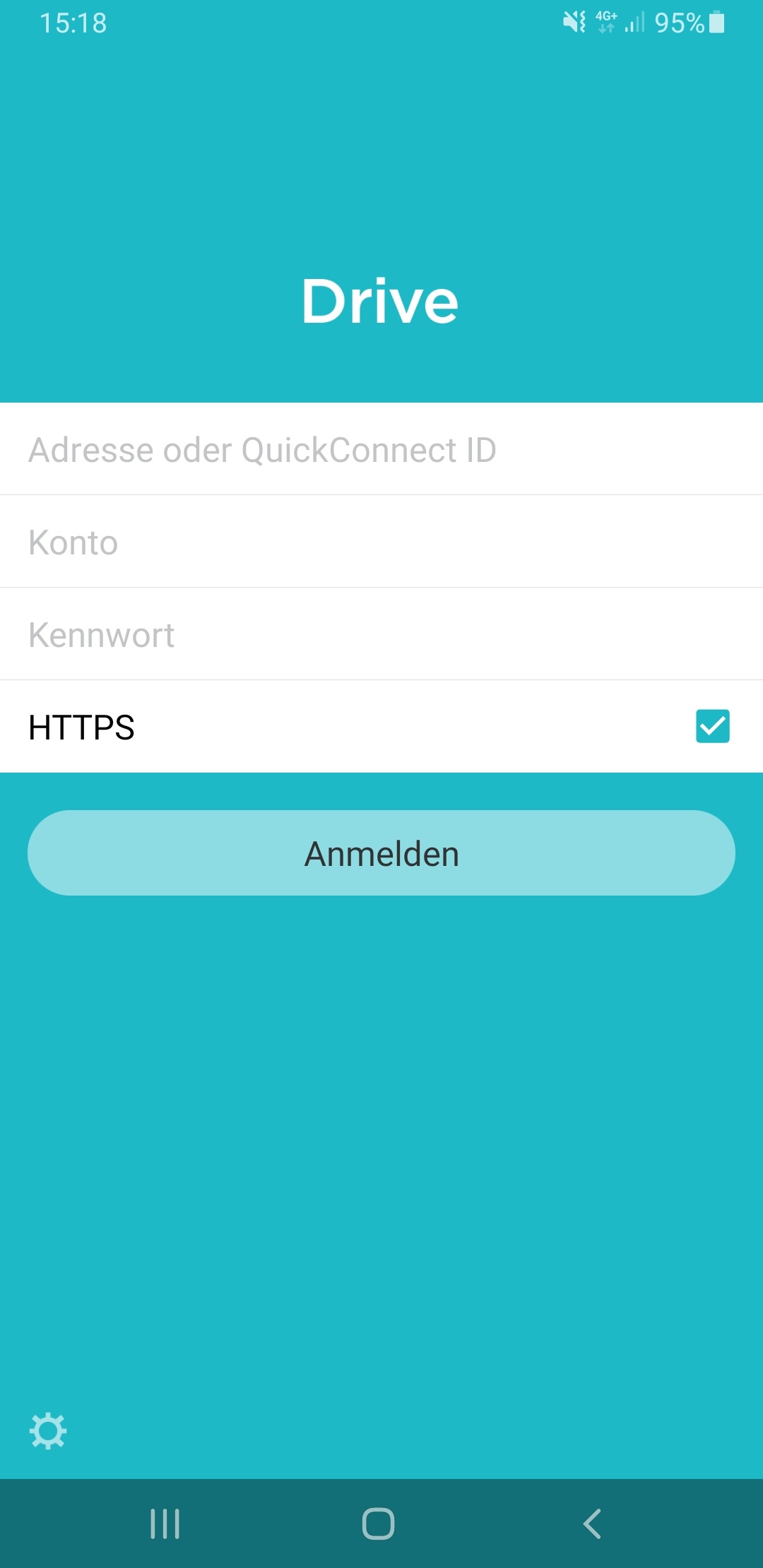](https://wiki.sylencer.ch/uploads/images/gallery/2023-11/drive.jpg) ***Adresse oder QuickConnect ID*** Gib die Adresse ***\[s. Zugangsdaten\]*** ein. ***Konto und Kennwort*** Gib hier Deinen Benutzernamen und das Passwort ein.**Sichere Verbindung** Aktiviere ***HTTPS*** unbedingt, um eine sichere Du eine SSL/TLS-Verschlüsselung für Deine Verbindung zu verwenden.
Anschliessend drücke auf ***Anmelden***. ## App-Überblick [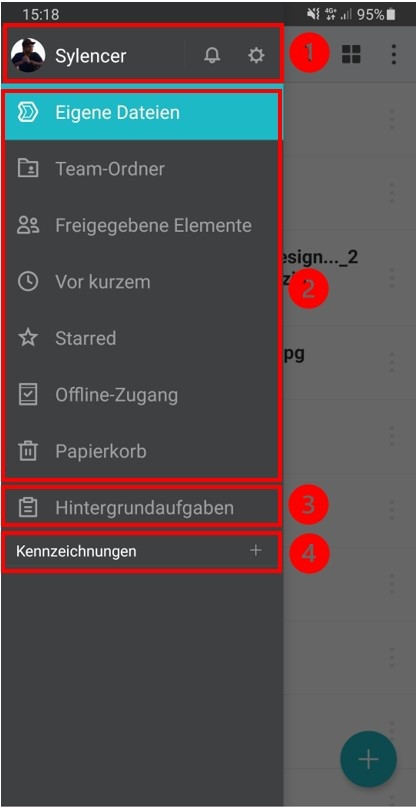](https://wiki.sylencer.ch/uploads/images/gallery/2023-11/drive-logged.jpg) In der Menüleiste auf der linken Seite findest Du nachfolgende Funktionen: **(01)** Neben der Anzeige Deiner Anmeldedaten und der Abmeldung von Drive kannst Du zudem folgende Funktionen verwenden: - Tippe auf [](https://wiki.sylencer.ch/uploads/images/gallery/2023-11/bell.png), um Benachrichtigungen von Drive anzuzeigen. - Tippe auf [](https://wiki.sylencer.ch/uploads/images/gallery/2023-11/setting.png) > ***Kennzeichnungsverwaltung***, um eine neue Kennzeichnung zu erstellen und dieser eine Farbe zuzuweisen, indem Du auf [](https://wiki.sylencer.ch/uploads/images/gallery/2023-11/add-label.png) oben rechts tippst, oder auf die vorhandenen Kennzeichnungen, um ihre Attribute zu bearbeiten. **(02)** Alle Kategorien, die in der Web-Version von Drive verfügbar sind. ***Eigene Dateien*** Zeigt Dateien und Ordner an, deren Besitzer Du bist. ***Team-Ordner*** Zeigt den/die Team-Ordner an, für den/die Du eine Zugriffsberechtigung hast. ***Freigegebene Elemente*** Zeigt Dateien und Ordner an, die andere für Dich freigegeben haben, oder Du für andere freigegeben hast. ***Kürzlich*** Zeigt Dateien an, auf die Du kürzlich zugegriffen hast. ***Mit Sternchen*** Zeigt Dateien und Ordner an, die Du mit einem Sternchen versehen hast. ***Offline-Zugang*** Zeigt Dateien an, die Du auf Dein lokales Gerät heruntergeladen hast. ***Papierkorb*** Zeigt Dateien und Ordner an, deren Besitzer Du bist und die Du gelöscht hast.Falls Du den Papierkorb nicht sehen kannst, liegt es daran, dass Du keine Berechtigung dafür erhalten hast.
**(03)** ***Hintergrundaufgaben*** Zeigt den Fortschritt Deiner Aufgabe an und ermöglicht es, bei Bedarf eine Aufgabe abzubrechen. **(04)** ***Kennzeichnungen*** Zeigt Dateien und Ordner an, die Du gekennzeichnet hast. Hier kannst Du durch Klicken auf die Schaltfläche **+** eine neue Kennzeichnung erstellen. [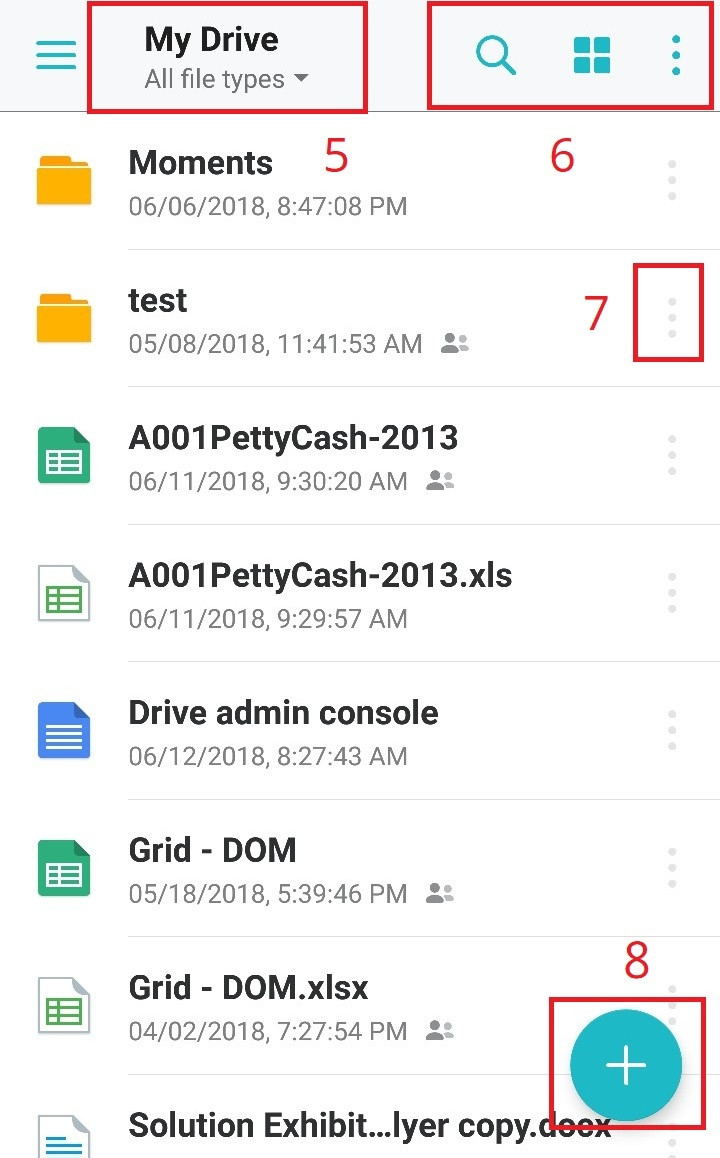](https://wiki.sylencer.ch/uploads/images/gallery/2023-11/drive-2-1.jpg) **(05)** ***Kategorieansicht* (verfügbar in Eigene Dateien): Um Dateien eines bestimmten Typs zu durchsuchen, tippe auf ***Eigene Dateien*** und dann im Dropdown-Menü auf den gewünschten Dateityp. Dateitypen umfassen Dokumente, Fotos, Videos und Musik.**Anmerkung** Wenn Du Elemente nach Dateitypen durchsuchst, werden diese nicht nach Ordner kategorisiert.
***(06) Globale Funktionen*** Um Dateien oder Ordner zu suchen, tippe auf [](https://wiki.sylencer.ch/uploads/images/gallery/2023-11/glass.png) , und Du kannst eine Suche anhand von Schlüsselwörtern oder erweiterten Kriterien durchführen. Um mehrere Elemente auszuwählen, tippe auf [ ](https://wiki.sylencer.ch/uploads/images/gallery/2023-11/green.png)und wähle ***Auswählen***. Mit dieser Option kannst Du eine Gruppe von Elementen und die durchzuführende Aktion auswählen. Zum Anpassen der Anzeigeeinstellungen tippe auf und wählen ***Sortieren nach*** aus. Mit dieser Option kannst Du die Reihenfolge der Anzeige von Dateien und Ordnern nach Dateiname, Größe, Änderungsdatum, Erstellungsdatum und anderem ändern. ***(07) Elementfunktionen*** Tippe bei einer bestimmten Datei oder einem Ordner auf [](https://wiki.sylencer.ch/uploads/images/gallery/2023-11/green.png), um Elementeigenschaften zu finden, Sternchen hinzuzufügen, freizugeben, Kennzeichnungen anzuwenden, das Element zu verschieben, zu kopieren oder umzubenennen, eine Kopie zu senden oder es zu löschen. ***(08) Dateien hinzufügen*** Tippe auf [](https://wiki.sylencer.ch/uploads/images/gallery/2023-11/add.png), um einen Ordner zu erstellen und Bilder von Dienem Alben oder der Kamera hinzuzufügen. Um Dateien von anderen Dateiverwaltungsanwendungen auf Deinem Smartphone hinzuzufügen, tippe auf Sonstiges. ## Elemente suchen Um nach Dateien oder Ordner zu suchen, tippe auf [](https://wiki.sylencer.ch/uploads/images/gallery/2023-11/glass.png) und Dir stehen folgende Optionen zur Verfügung: - Gib das Schlüsselwort im oberen Suchfeld ein. - Tippe auf [](https://wiki.sylencer.ch/uploads/images/gallery/2023-11/filter.png) und verfeinere die Suche anhand der folgenden Kriterien: - ***Ort***: Wähle einen Ordner unter ***Eigene Dateien**, **Team-Ordner**, **Für mich freigegeben*** oder ***Aktueller Speicherort*** aus, um diesen zu durchsuchen. - ***Typ***: Wähle aus, ob Du nach einem Ordner, einer Datei, einem Dokument, einem Foto, Video oder einer Musikdatei suchen möchtest. Du kannst auch nach Erweiterungen suchen. - ***Besitzer***: Wähle aus, ob Du nach Elementen suchen möchten, die Dir, anderen Personen oder einem bestimmten Besitzer gehören. - ***Kennzeichnungen***: Wähle eine oder mehrere Kennzeichnungen aus. Wenn Du mehrere Kennzeichnungen auswählst, werden alle Elemente als Treffer angezeigt, die mindestens eine der ausgewählten Kennzeichnungen aufweisen. - ***Größe (MB)***: Suche nach Dateigröße (in Megabyte berechnet). - ***Datum***: Suche danach, wann die Datei geändert bzw. erstellt wurde. ## Elemente freigeben Um ein Element freizugeben, tippe [](https://wiki.sylencer.ch/uploads/images/gallery/2023-11/green.png) auf bei einem Element > ***Freigeben*.** ***Berechtigungen***: Du kannst den Link kopieren oder direkt für andere Anwendungen freigeben. - ***Berechtigung für Freigabe-Link***Tippe im Bereich ***Datenschutzeinstellungen*** auf [](https://wiki.sylencer.ch/uploads/images/gallery/2023-11/next.png), um die Berechtigung für den Freigabe-Link einzurichten. - **Privat** – nur Eingeladene in der nachstehenden Liste können entsprechend ihrer Berechtigung auf das Element zugreifen. - ***Intern*** – Alle Konten mit der Berechtigung für den Zugriff auf Drive können die Elemente anzeigen/bearbeiten, wenn sie angemeldet sind. Wenn Du die Zugriffsberechtigung in den ***Datenschutzeinstellungen*** als ***kann anzeigen*** einstellst, kannst Du ***Optionen zum Herunterladen oder Kopieren zulassen*** deaktivieren. Dies verhindert, dass andere Benutzer sensible Dateiinhalte kopieren oder weitergeben. - ***Eingeladene*** - Tippe neben ***Liste der Eingeladenen*** auf [](https://wiki.sylencer.ch/uploads/images/gallery/2023-11/next.png), um die Liste der eingeladenen Konten und deren Berechtigungen anzuzeigen und bei Bedarf die Berechtigungen zu bearbeiten oder die Freigabe zu beenden. - Konten einladen: 1. Tippe auf[ ](https://wiki.sylencer.ch/uploads/images/gallery/2023-11/add-user.png) , um Konten einzuladen. 2. Gib in das Feld ***Benutzer/Gruppe*** einen Benutzernamen oder -Gruppennamen ein. Sobald Du mit der Eingabe beginnst, werden Benutzer- oder Gruppennamen vorgeschlagen. 3. Wähle eine Zugriffsrolle für Benutzer/Gruppe: Vorschaubetrachter, Betrachter, Bearbeiter oder Verwalter. 4. Tippen Sie auf ***Hinzufügen***. ***Öffentlicher Link**:* Schütze öffentliche Freigabe-Links durch Kennwort und Ablaufdatum. - Antippen, um einen öffentlichen Link für dieses Element zu erstellen. - Wähle im Dropdown-Menü ***Datenschutzeinstellungen*** aus, ob Empfänger dieses Links dieses Element nur anzeigen oder auch bearbeiten dürfen. - Wenn Du die Zugriffsberechtigung in den ***Datenschutzeinstellungen*** als ***kann anzeigen*** einstellst, kannst Du ***Optionen zum Herunterladen oder Kopieren zulassen*** deaktivieren. Dies verhindert, dass andere Benutzer sensible Dateiinhalte kopieren oder weitergeben. - ***Kennwort erforderlich***: Aktiviere diese Option und gib das Kennwort für diesen Freigabe-Link ein. Um das Kennwort anzuzeigen, aktiviere die Option ***Kennwort anzeigen**.* - ***Gültigkeit hinzufügen***: Aktiviere diese Option, um ein Ablaufdatum für diesen Freigabe-Link festzulegen. ## Unterstützte Dateiformate für die Anzeige Die Dateitypen, die in Drive geöffnet werden können, können je nach Android-Gerät variieren. Normalerweise solltest Du jedoch Dateien der nachfolgenden Formate öffnen können: - Synology Office-Dateien: Synology Document, Synology Spreadsheet, Synology Slides - Dokumente: htm, html - Bilder: jpg, jpeg, png, gif, bmp - Audiodateien: mp3, m4a (außer alac), m4b, flac, ogg, wav**Auf Android-Geräten können Dokumente in gängigen Formaten (z. B. doc, docx, pdf, ppt, pptx, txt, xls, xlsx), Videos und Dateien in oben nicht angeführten Formaten über Apps von Drittherstellern geöffnet werden.** **Du kannst Synology Slides nicht anzeigen, wenn die Dateien mit Links geöffnet werden, die keine Downloads oder Kopien erlauben.** **Möglicherweise funktionieren nicht alle Dateitypen auf allen Geräten**
**Done!**