**STATUS: VALID**
**Die selbständige Registrierung ist aus Sicherheitsgründen nicht gestattet. Eine Account-Einladung kann unter [Sylencer-Service-Desk](https://www.sylencer.ch/service-desk) beantragt werden.** Weitere Informationen findest Du unter [Informationen](https://wiki.sylencer.ch/books/sylencer-password/page/dienst "Informationen").**Done!**
# Android-App einrichten**STATUS:** **COMING SOON**
# App installieren & Login 01\. Installiere die [Bitwarden-App](https://play.google.com/store/apps/details?id=com.x8bit.bitwarden&hl=de_CH&gl=US) aus dem [Google Play Store](https://play.google.com/store/apps/details?id=com.x8bit.bitwarden&hl=de_CH&gl=US). [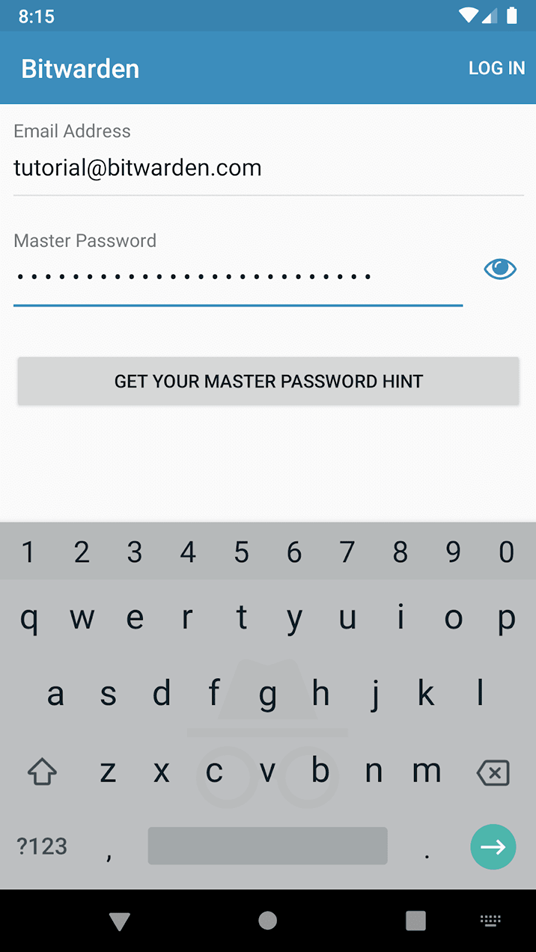](https://wiki.sylencer.ch/uploads/images/gallery/2023-11/bild1.png) --- 02\. Bevor der Login erfolgt, muss die Server-Adresse auf geändert werden. Klicke dazu auf das ***Zahnrad*** und setze den Server auf ***\[s. Zugangsdaten\]***. Danach kannst Du Dich mit Deiner E-Mail-Adresse und Master-Passwort einloggen. [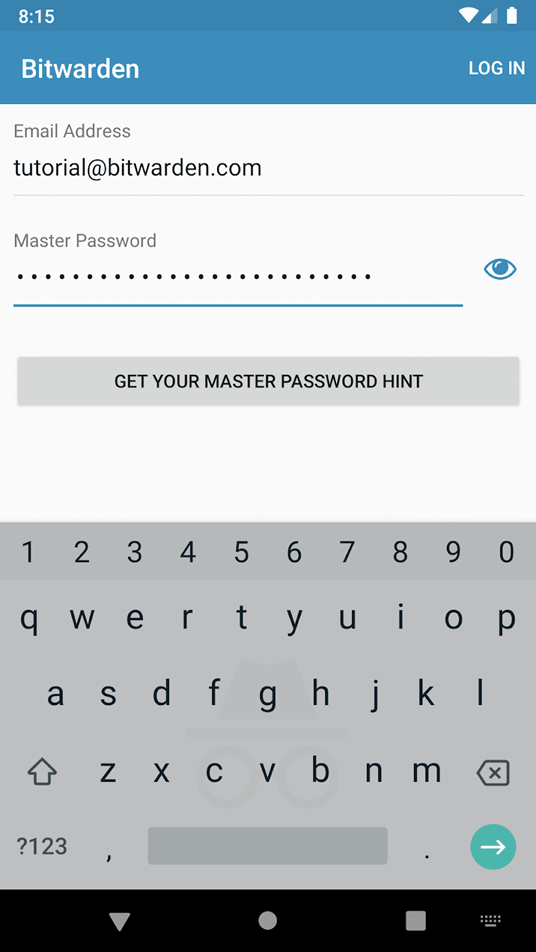](https://wiki.sylencer.ch/uploads/images/gallery/2023-11/bild1-1.png) Nach dem Login siehst Du Deinen Tresor. [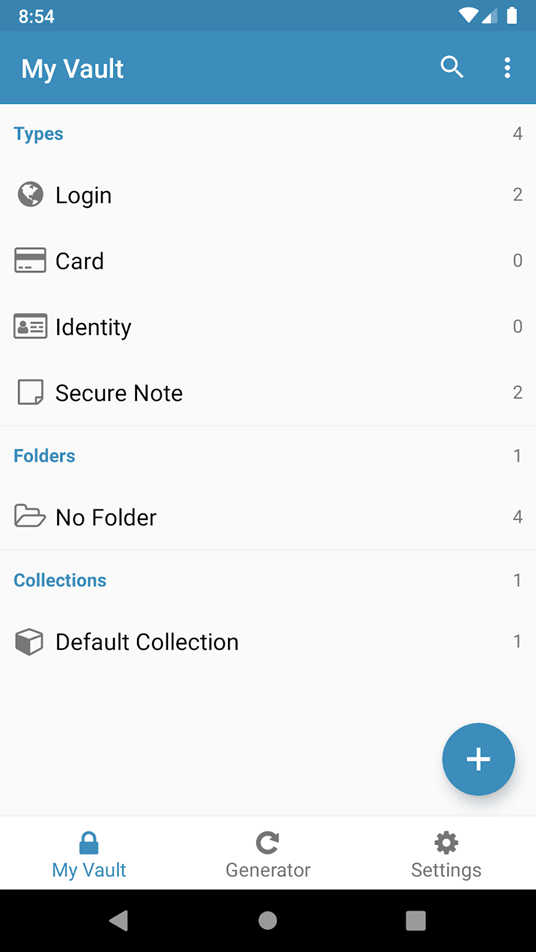](https://wiki.sylencer.ch/uploads/images/gallery/2023-11/bild4.png) # Neue Einträge anlegen 01\. Tippe in Deiner Bitwarden Android App auf das Hinzufügen-Symbol in der unteren rechten Ecke. [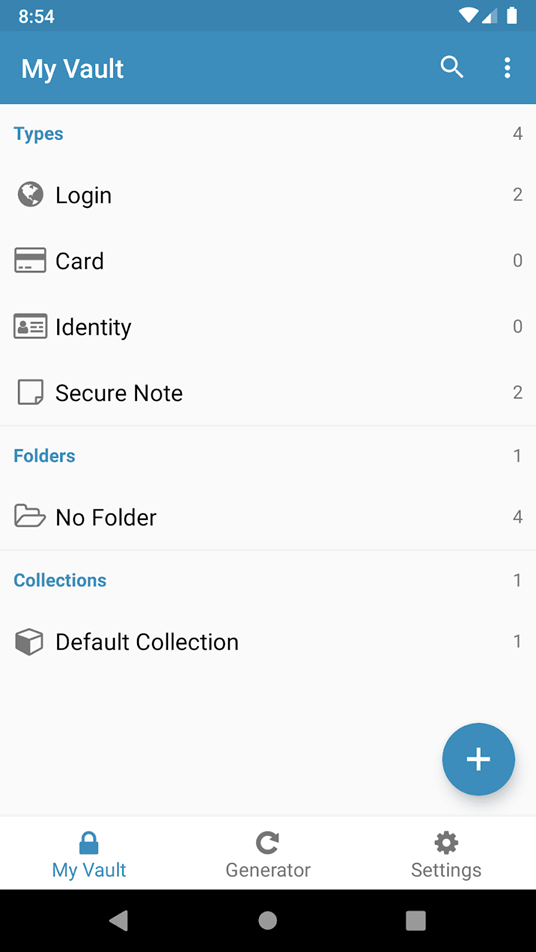](https://wiki.sylencer.ch/uploads/images/gallery/2023-11/bild5.png) --- 02\. Wähle den Typ des Elements, das Du erstellen möchtest (z. B. ***Login***). [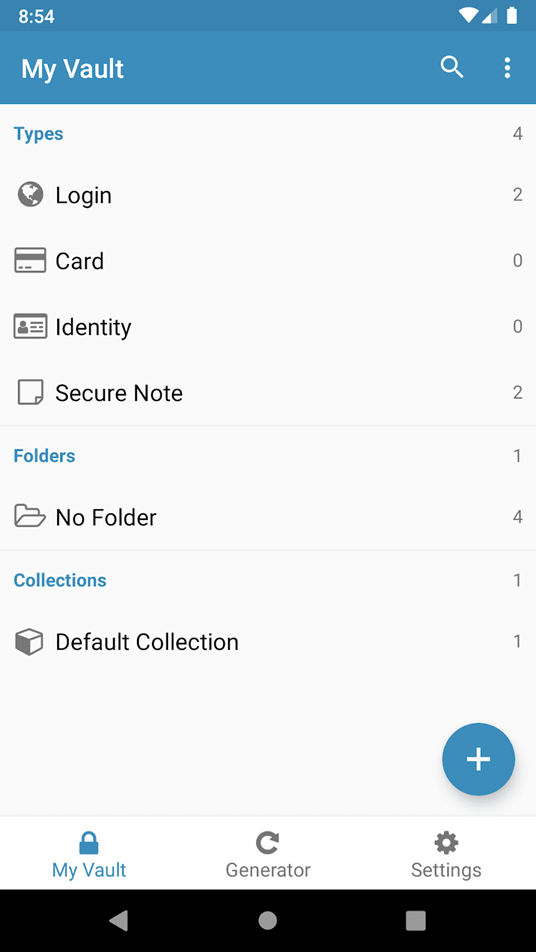](https://wiki.sylencer.ch/uploads/images/gallery/2023-11/bild5-1.png)**Bei der Erst-Verwendung wird ein Dialog über den Bitwarden Android *Auto-Fill Service* angezeigt. [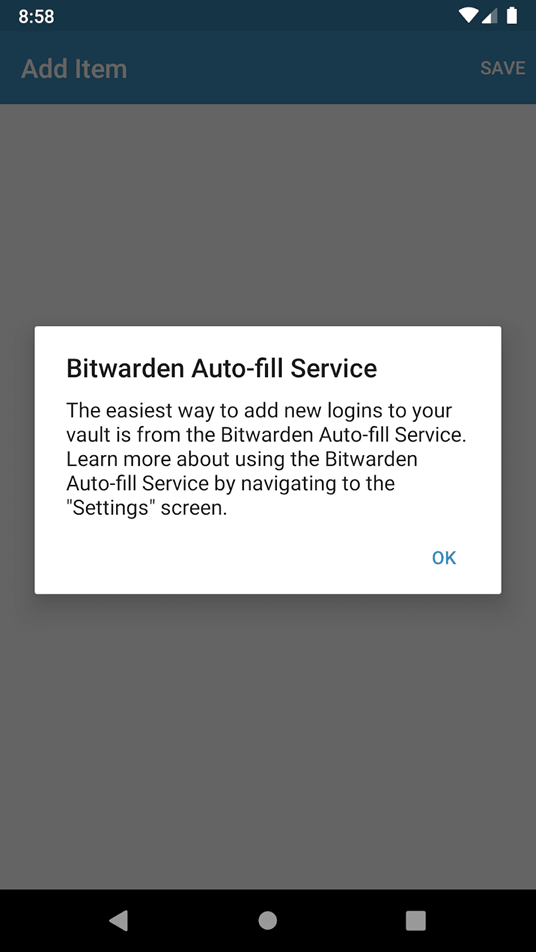](https://wiki.sylencer.ch/uploads/images/gallery/2023-11/bild6.png) Wir kommen später darauf zurück.**
--- 03\. Gib alle Informationen für das Element ein (z. B. Website, Benutzername und Passwort). [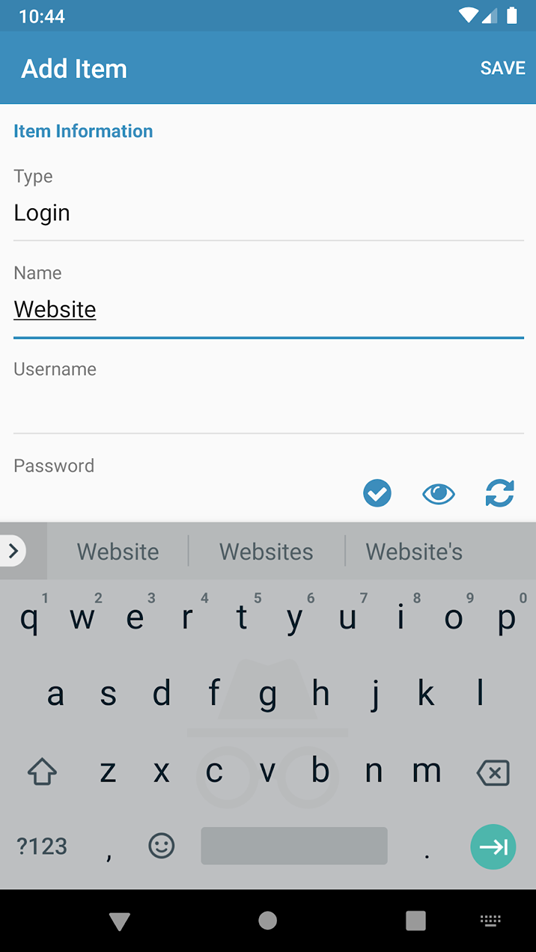](https://wiki.sylencer.ch/uploads/images/gallery/2023-11/bild7.png) --- 04\. Gebe bei Anmeldungen die Website, für die die Anmeldung verwendet wird, in das Feld ***URI*** ein (z. B. *[website.com](http://website.com)*). [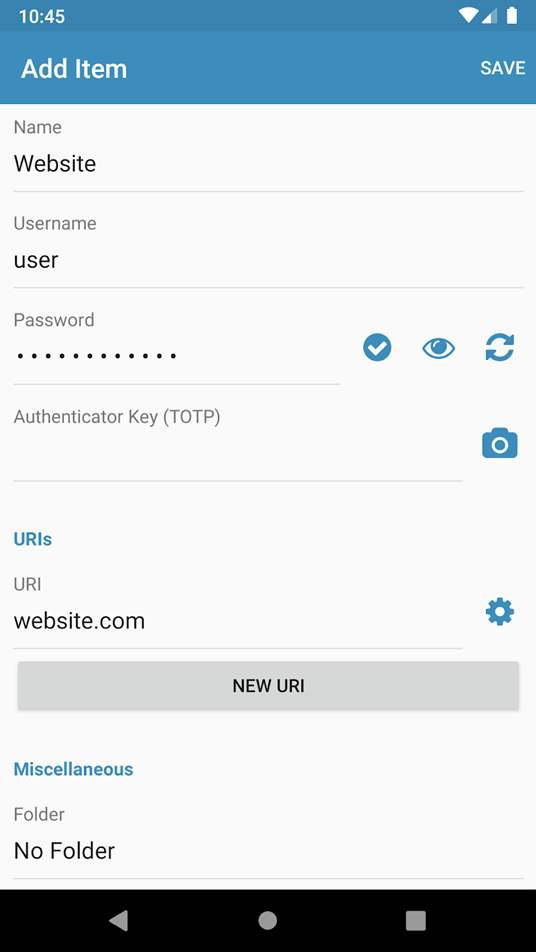](https://wiki.sylencer.ch/uploads/images/gallery/2023-11/bild9.png) --- 05\. Tippe auf ***Ordner*** oder auf ***Persönlicher Tresor***, um das Element in Deinem Tresor zu sortieren. [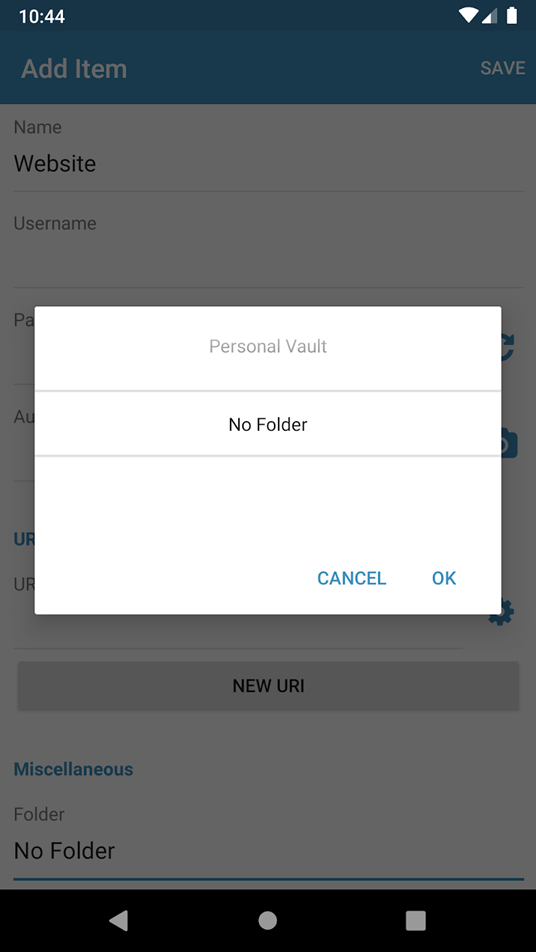](https://wiki.sylencer.ch/uploads/images/gallery/2023-11/bild8.png) --- 06\. Wenn Du fertig bist, tippe in der oberen rechten Ecke des Bildschirms auf ***Speichern***.**Done!**
# iOS-App einrichten**STATUS: COMING SOON**
# Anwendung-Daten-Import**STATUS: VALID**
# Import Du kannst Deine Daten sehr einfach aus einer Reihe von verschiedenen Passwortmanager-Anwendungen importieren. Sylencer-Password unterstützt den Import von Daten aus den folgenden Quellen: - Bitwarden (json) - Bitwarden (csv) - 1Password (1pif) - 1Password 6 & 7 Windows (csv) - Ascendo DataVault (csv) - Avast Passwords (csv) - Avira (json) - BlackBerry Password Keeper (csv) - Blur (csv) - Brave (csv) - Chrome (csv) - Clipperz (html) - Codebook (csv) - Dashlane (json) - Encryptr (csv) - Enpass (csv) - Enpass (json) - Firefox (csv) - F-Secure KEY (fsk) - GNOME Passwords and Keys/Seahorse (json) - Kaspersky Password Manager (txt) - KeePass 2 (xml) - KeePassX (csv) - Keeper (csv) - LastPass (csv) - LogMeOnce (csv) - Meldium (csv) - mSecure (csv) - Myki (csv) - Microsoft Edge(Chromium) (csv) - Opera (csv) - Padlock (csv) - Passbolt (csv) - PassKeep (csv) - Passman (json) - Passpack (csv) - Password Agent (csv) - Password Boss (json) - Password Dragon (xml) - Password Safe (xml) - PasswordWallet (txt) - RememBear (csv) - RoboForm (csv) - SafeInCloud (xml) - SaferPass (csv) - SecureSafe (csv) - SplashID (csv) - Sticky Password (xml) - True Key (csv) - Universal Password Manager (csv) - Vivaldi (csv) - Yoti (csv) - Zoho Vault (csv) Wenn der von Dir verwendete Passwortmanager nicht in der Liste enthalten ist, bereite bitte manuell eine CSV-Datei für den Import Deines Kontos unter Verwendung des generischen Sylencer-Password-Formats (csv) vor. # **Generisches CSV-Format** Du kannst eine ***CSV***-Datei manuell für Ihren individuellen Kontoimport mit dem generischen Sylencer-Password-Format aufbereiten. Erstelle eine ***UTF-8***-kodierte Klartextdatei mit dem folgenden Format: ```bash folder,favorite,type,name,notes,fields,login_uri,login_username,login_password,login_totp ``` Die obige Kopfzeile muss die erste Zeile in der Datei sein. Eine Beispiel-Datei kann wie folgt aussehen: ``` folder,favorite,type,name,notes,fields,login_uri,login_username,login_password,login_totp Social,1,login,Twitter,,,twitter.com,me@example.com,password123, ,,login,EVGA,,,https://www.evga.com/support/login.asp,hello@sylencer.ch,fakepassword,TOTPSEED123 ,,login,My Bank,Bank PIN is 1234,"PIN: 1234",https://www.wellsfargo.com/home.jhtml,john.smith,password123456, ,,note,My Note,"This is a secure note.",,,,, ```**Done!**
# Browser-Erweiterung**STATUS: VALID**
Es stehen für folgende Browser Erweiterungen zur Verfügung.| Browser | Kompatibilität | Download |
|---|---|---|
| Firefox | ✔️ | [](https://addons.mozilla.org/de/firefox/addon/bitwarden-password-manager/) |
| Chrome/Chromium | ✔️ | [](https://chrome.google.com/webstore/detail/bitwarden-free-password-m/nngceckbapebfimnlniiiahkandclblb) |
| Opera | ✔️ | [](https://addons.opera.com/de/extensions/details/bitwarden-free-password-manager/) |
| Edge | ✔️ | [](https://microsoftedge.microsoft.com/addons/detail/bitwarden-kostenloser-p/jbkfoedolllekgbhcbcoahefnbanhhlh) |
| Safari | (✔️) | [](https://bitwarden.com/de-DE/blog/safari-extension-released/) |
**Done!**
# Chrome-Daten-Import**STATUS: VALID**
Das Importieren Deiner Daten aus Google Chrome in Sylencer-Password ist einfach.**Der Prozess ist für Benutzer von Opera, Microsoft Edge, Brave und Vivaldi Browser genau derselbe.**
# Exportiere Dein Chrome-Passwörter 01\. Öffne Chrome und gib ***[chrome://settings/passwords](chrome://settings/passwords)*** in die Adressleiste ein und drücke die Eingabetaste. Dadurch wird eine Seite mit all Deinen gespeicherten Passwörter für Chrome geöffnet. 02\. Suche oben in der Liste Gespeicherte Kennwörter die Option ***Passwörter exportieren***. Sie ist unter dem Optionssymbol (...) neben der Überschrift ***Gespeicherte Passwörter*** verborgen. 03\. Klicke im Optionsmenü auf die Option ***Passwörter exportieren***. Du wirst möglicherweise aufgefordert, das Passwort Deines Computers zur Autorisierung einzugeben. 04\. Du wirst dann aufgefordert, Deine Passwörter in einer ***CSV***-Datei auf Deinen Computer zu speichern. Speichere diese Datei auf Deinem Desktop als ***chrome\_passwords.csv*** (oder wie auch immer Du sie nennen willst). # Importiere Deine Passwörter in Sylencer-Password 01\. Gehe zum ***Web-Tresor*** und melde Dich an. 02\. Navigiere zu ***Werkzeuge → Daten importieren***. 03\. Wähle Chrome (csv) als Dateiformat und wähle Deine ***chrome\_passwords.csv***-Datei vom Desktop aus, die Du in Schritt 4 oben erstellt hast. 04\. Klicke auf die Schaltfläche ***Daten importieren***. **Wichtig: Unbedingt die exportierte *.csv*-Datei löschen.****Done! Herzlichen Glückwunsch! Du hast soeben alle Deine Daten von Chrome in Sylencer-Password übertragen.**
# Firefox-Daten-Import**STATUS: VALID**
Das Importieren Deiner Daten aus Firefox in Sylencer-Password ist einfach. # Exportiere Deine Firefox-Passwörter 01\. Öffne Firefox und gib ***about:config*** in die Adressleiste ein und drücke die Eingabetaste. Dadurch wird eine Seite mit all Deinen gespeicherten Passwörter für Firefox geöffnet. 02\. Klicke oben rechts auf das Menü ***...*** und wähle ***Zugangsdaten exportieren***. Du wirst möglicherweise aufgefordert, das Passwort Deines Computers zur Autorisierung einzugeben. 04\. Du wirst dann aufgefordert, Deine Passwörter in einer ***CSV***-Datei auf Deinem Computer zu speichern. Speichere diese Datei auf Deinem Desktop als ***firefox\_passwords.csv*** (oder wie auch immer Du sie nennen willst). # Importiere Deine Passwörter in Sylencer-Password 01\. Gehe zum ***Web-Tresor*** und melden Dich an. 02\. Navigiere zu ***Werkzeuge → Daten importieren***. 03\. Wähle ***Firefox (csv)*** als Dateiformat und wähle Deine f***irefox\_passwords.csv***-Datei vom Desktop aus, die Du in Schritt 4 oben erstellt hast. 04\. Klicke auf die Schaltfläche ***Daten importieren***.**Wichtig: Unbedingt die exportierte *.csv*-Datei löschen.**
**Done! Herzlichen Glückwunsch! Du hast soeben alle Deine Daten von Firefox in Sylencer-Password übertragen.**