**STATUS: VALID**
**Deine E-Mail-Adresse kann nur über den *Web-Tresor* geändert werden. Wenn Du Deine E-Mail-Adresse änderst, wirst Du von allen Sylencer-Password-Anwendungen abgemeldet.**
01\. Melde Dich unter dem Server-URL ***h\[s. Zugangsdaten\]*** beim ***Web-Tresor*** an. 02\. Klicke in der oberen Navigationsleiste auf ***Einstellungen***. 03\. Suche den Abschnitt ***E-Mail-Adresse ändern*** unter ***Mein Konto***. 04\. Gib Dein Master-Passwort und die gewünschte E-Mail-Adresse ein. 05\. Klicke auf die Schaltfläche ***Fortsetzen***. 06\. Überprüfe Dein E-Mail-Postfach auf den Verifizierungscode von Sylencer-Password und gib ihn in das Textfeld ein. 07\. Klicke auf die Schaltfläche ***E-Mail ändern***. 08\. Melde Dich wieder an, um zu bestätigen, dass Deine neue E-Mail-Adresse funktioniert. 09\. Melde Dich ab und geh zurück zu allen anderen Bitwarden-Anwendungen, die Du verwendest. Du wirst schliesslich automatisch ausgeloggt.**Wenn Du den Verifizierungscode von Sylencer-Password nach einigen Minuten nicht erhalten hast, überprüfen Deinen Spam-Ordner, um zu sehen, ob die Nachricht versehentlich gefiltert wurde. Ansonsten wende Dich an [Sylencer-Service-Desk](https://jira.sylencer.ch/servicedesk).**
**Done!**
# Eintrag / Passwort hinzufügen / verwalten**STATUS: VALID**
# Eintrag verwalten Die Verwaltung der Einträge in Deinem Tresorraum ist der Schlüssel, um sicherzustellen, dass Du die richtigen Informationen sichern, darauf zugreifen und sie mit Freunden, Familienangehörigen, Teams und Kollegen teilen kannst. # Eintrag hinzufügen Das Hinzufügen von Einträgen zu Deinem Sylencer-Password-Tresor kann manuell oder durch Import (s. , , ) erfolgen. Um einen Eintrag manuell hinzuzufügen, klicke oder berühre einfach das ***+***-Symbol oder die Schaltfläche ***Neuer Eintrag***, sobald Du Dich in Deinem Tresor befindest. Du wirst dann gebeten, Einzelheiten zum Eintrag anzugeben. [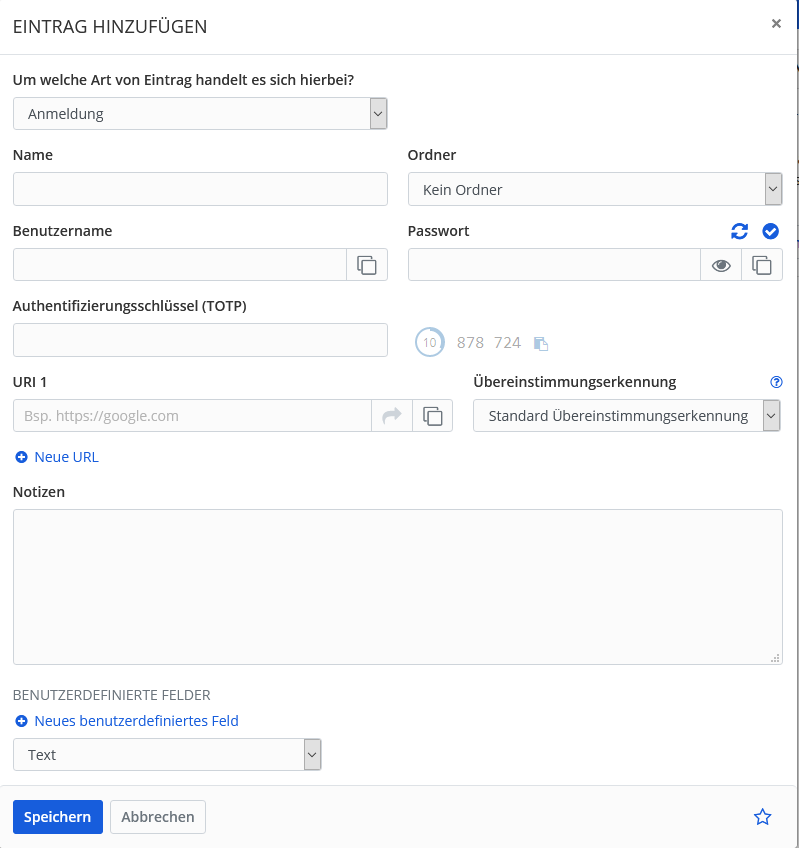](https://wiki.sylencer.ch/uploads/images/gallery/2023-11/eintrag.png) Die Art des Eintrages kann folgendes sein: - ***Anmeldung***: In der Regel eine Benutzername/Passwort-Kombination, mit Unterstützung für benutzerdefinierte Felder und Notizen. - ***Karte***: Speichert Zahlungskartendaten, die automatisch ausgefüllt werden können. - ***Identität***: Persönliche/Geschäftsinformationen wie Name und Adressen, Geburtsdatum und sogar Notizen. - ***Sichere Notiz***: Freiform-Text, der vollständig verschlüsselt in Deinem Tresor gespeichert wird. # Eintrag duplizieren Wenn Du einen Eintrag neu erstellen möchtest (entweder um es mit einer Organisation zu teilen oder einfach eine Kopie eines Elements zu erstellen), kannst Du dies jetzt - vorausgesetzt, Du bist der Eigentümer des Elements - mit einem einzigen Mausklick tun. Dadurch wird der Eintrag vollständig kopiert und alle Daten bleiben erhalten. Wähle einfach ***Duplizieren*** unter dem Aktionsmenü des Elements. [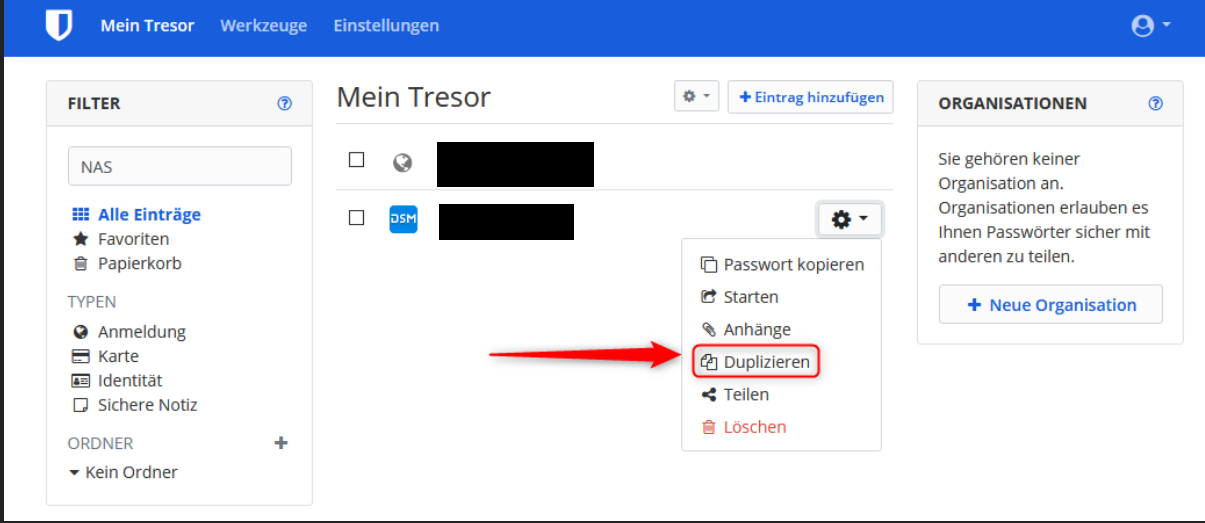](https://wiki.sylencer.ch/uploads/images/gallery/2023-12/tJpimage.png)**Beim Duplizieren eines Eintrages in einem Organisations-Tresor muss der Benutzer den Tresor der Organisation und nicht den persönlichen Tresor des Benutzers anzeigen.**
# Eintrag löschen Das Löschen eines Eintrags kann auch über das Aktionsmenü des Eintrags durchgeführt werden. [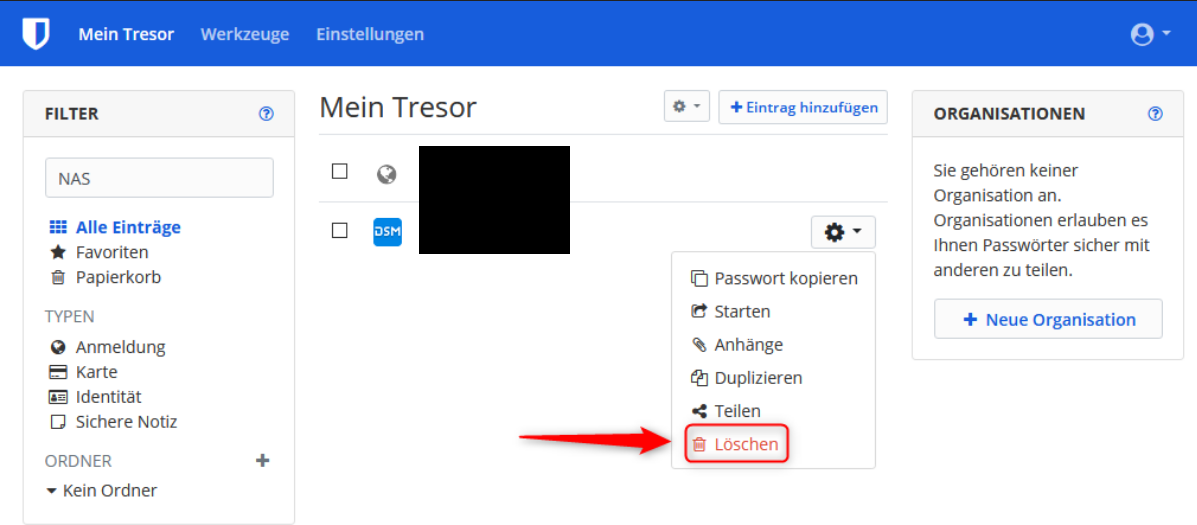](https://wiki.sylencer.ch/uploads/images/gallery/2023-12/kQ0image.png) Sobald die Schaltfläche ***Löschen*** ausgewählt ist, werden Sie aufgefordert, den Löschvorgang zu bestätigen. [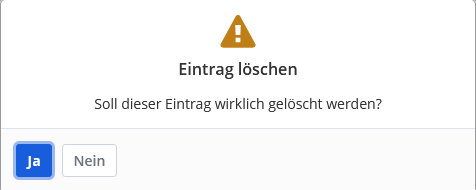](https://wiki.sylencer.ch/uploads/images/gallery/2023-11/loschen-bestatigen.png) Nach der Bestätigung wird der Eintrag in den Papierkorb gelegt. # Eintrag im Papierkorb Sobald ein Eintrag gelöscht wurde und sich im Papierkorb befindet, verbleibt er dort 30 Tage lang. Du kannst alternativ zur Ansicht des Papierkorbs in Deinem Tresor navigieren und das Objekt wiederherstellen oder sofort dauerhaft löschen. [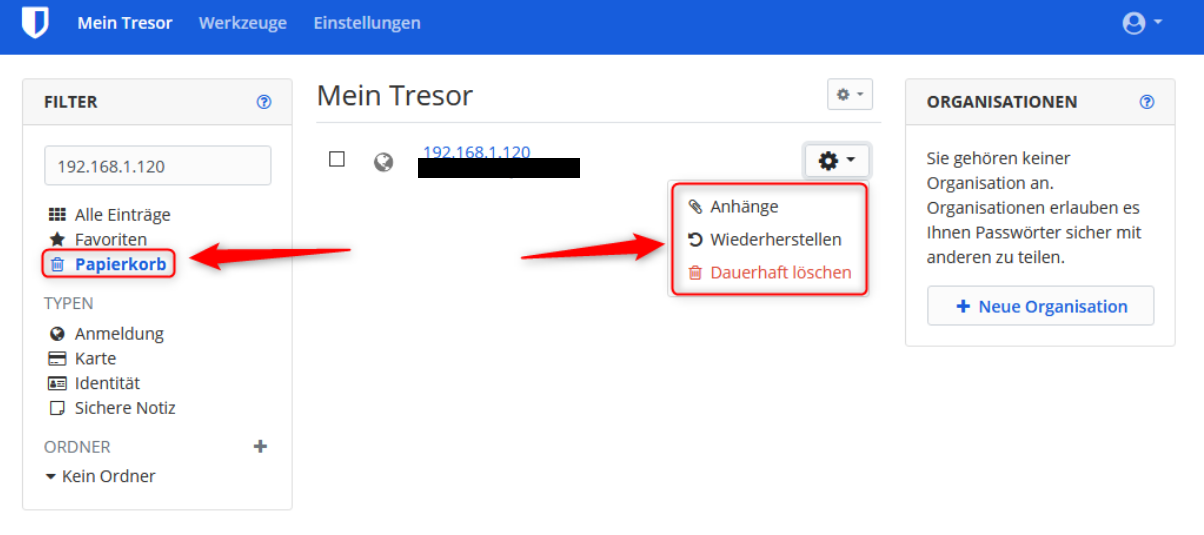](https://wiki.sylencer.ch/uploads/images/gallery/2023-12/zstimage.png)**Done!**
# Konto löschen**STATUS: VALID**
**Dein Konto kann nur aus dem Web-Tresor gelöscht werden. Das Löschen Deines Sylencer-Password-Kontos löscht Dein Konto und alle Daten, die damit verbunden sind, dauerhaft.**
**Diese Aktion ist dauerhaft und kann nicht rückgängig gemacht werden.**
01\. Melde Dich unter dem Server-URL ***\[s. Zugangsdaten\]*** beim ***Web-Tresor*** an. 02\. Klicke in der oberen Navigationsleiste auf ***Einstellungen***. 03\. Klicke auf die Schaltfläche ***Konto löschen*** unter dem Abschnitt Gefahrenzone unter ***Mein Konto***. 04\. Gib Dein Master-Passwort ein und klicke auf ***Konto löschen***. Du wirst ausgeloggt, wenn die Löschung abgeschlossen ist.**Hast Du Dein Dann beantrage die Konto-Löschung über [Sylencer-Service-Desk.](https://www.sylencer.ch/service-desk)**
**Done!**
# Master-Passwort vergessen**STATUS: VALID**
Im Gegensatz zu den meisten Diensten, die Du im Internet nutzst, gibt es aufgrund der Arbeitsweise von Sylencer-Password keine Möglichkeit, Dein Master-Passwort zurückzusetzen, falls Du es vergessen hast. Das liegt daran, dass Dein Master-Passwort für mehr als nur zur Authentifizierung (Anmeldung) verwendet wird. Die Daten Deines Tresors werden auch sicher mit Deinem Master-Passwort verschlüsselt, daher ist es unmöglich, Deinen Tresor ohne dieses Passwort zu entsperren oder wiederherzustellen. Wenn Du Dein Master-Passwort vergessen hast, gibt es leider keine Möglichkeit, das Konto vollständig wiederherzustellen. Die einzige Möglichkeit, wieder Zugriff auf das Konto zu erhalten, besteht darin, das [Konto zu löschen](https://wiki.sylencer.ch/books/sylencer-password/page/konto-loschen "Konto löschen"), so dass Du Dich erneut registrieren und von vorne beginnen kannst. Mit der Löschung des Kontos werden auch alle Deine Tresor-Daten, die mit dem Konto verbunden sind, gelöscht.**Done!**
# Master-Passwort ändern**STATUS: VALID**
**Dein Master-Passwort kann nur über den *Web-Tresor* geändert werden. Wenn Du Dein Master-Passwort ändern, wirst Du von allen Sylencer-Password-Anwendungen abgemeldet.**
01\. Melde Dich unter Server-URL ***\[s. Zugangsdaten\]*** beim ***Web-Tresor*** an. 02\. Klicke in der oberen Navigationsleiste auf ***Einstellungen***. 03\. Suche den Abschnitt ***Master-Passwort ändern*** unter ***Mein Konto***. 04\. Gib Dein aktuelles Passwort und das gewünschte neue Passwort ein und bestätige es durch erneute Eingabe. 05\. Klicke auf die Schaltfläche ***Master-Passwort ändern***. 06\. Melde Dich wieder an, um zu bestätigen, dass Dein neues Passwort funktioniert. 07\. Melde Dich ab und geh zurück zu allen anderen Bitwarden-Anwendungen, die Du verwendest. Du wirst schliesslich automatisch ausgeloggt.**Done!**
# Tresor exportieren**STATUS: VALID**
**Sylencer-Password ermöglicht es Dir, Deinen Tresor jederzeit zu exportieren.**
**Exporte enthalten Deine Tresorraumdaten in einem unverschlüsselten Format. Du solltest die exportierte Datei nicht über unsichere Kanäle (wie z.B. E-Mail) speichern oder versenden. Lösche sie sofort, wenn Du sie nicht mehr benötigst.**
Das ***.json***-Dateiformat bietet einen vollständigeren Export Deiner Daten und sollte für Standard-Sicherungsverfahren verwendet werden. Bei Verwendung des ***.csv***-Dateiformats sind einige unkritische Informationen beim Export nicht enthalten. Eine exportierte ***.json***-Datei kann in einem einfachen Texteditor wie Notepad geöffnet, gelesen und geändert werden. Eine exportierte ***.csv***-Datei kann in Tabellenkalkulationsprogrammen wie Microsoft Excel (bevorzugt) oder einem einfachen Texteditor wie Notepad geöffnet, gelesen und geändert werden. Zur Zeit enthalten die Exporte keine Anhänge.
# Web-Tresor 01\. Melde Dich unter Server-URL ***\[s. Zugangsdaten\]*** beim ***Web-Tresor*** an. 02\. Klicke in der oberen Navigationsleiste auf ***Werkzeuge***. 03\. Klicke unter der Seitennavigation ***Werkzeuge*** auf ***Tresor exportieren***. 04\. Wähle Dein exportiertes Dateiformat, gib Dein ***Master-Passwort*** ein und klicke auf ***Tresor exportieren***. Dein Browser wird die exportierte Datei entweder automatisch herunterladen oder Dich auffordern, sie zu speichern.**Wenn Du Deinen Tresor exportierst, werden Elemente, die zu einer Organisation gehören, nicht berücksichtigt. Organisations-Administratoren können den Tresor ihrer Organisation aus dem Web-Tresor im Verwaltungsbereich der Organisation exportieren.**
# Mobile Apps 01\. Öffne die mobile Anwendung. 02\. Navigiere zu ***Einstellungen***. 03\. Blätter nach unten und tippe unter ***Werkzeuge*** auf ***Tresor exportieren***. 04\. Wähle Dein exportiertes Dateiformat, gib Dein ***Master-Passwort*** ein und klicke auf ***Tresor exportieren***. Deine Anwendung wird die exportierte Datei entweder automatisch herunterladen oder Dich auffordern, sie zu speichern. # Browser-Erweiterung 01\. Öffne die Browser-Erweiterung und klicke auf die Registerkarte **`Werkzeuge`**. 02\. Scrolle nach unten und klicke auf ***Tresor exportieren***. 03\. Wähle Dein exportiertes Dateiformat, gib Dein Master-Passwort ein und klicke auf ***Absenden***. Dein Browser wird die exportierte Datei entweder automatisch herunterladen oder Dich auffordern, sie zu speichern. # Desktop Anwendung 01\. Öffne die Desktop-Anwendung und navigiere zu ***Datei → Tresor exportieren***. 02\. Wähle Dein exportiertes Dateiformat, gib Dein ***Master-Passwort*** ein und klicke auf ***Absenden***. Du wirst aufgefordert, die exportierte Datei herunterzuladen.**Done!**
# Tresor-Timeout**STATUS: VALID**
Tresor-Timeout ist eine Option innerhalb Deines Sylencer-Passwort-Clients (Handy, Web, Desktop, Browser usw.), die es Dir ermöglicht, den Zugriff auf Deinen Tresor auf diesem Client nach einem konfigurierten Ereignis oder einer konfigurierten Zeit zu stoppen. Alle Clients unterstützen grundlegende zeitgebundene Optionen wie: - Sofort - 15 Minuten - 30 Minuten - 1 Stunde - etc. Einige Clients unterstützen möglicherweise bestimmte Funktionen, wie z.B: - Im System im Leerlauf - Bei Browser-Aktualisierung - usw. Es stehen **zwei Optionen** zur Verfügung, um zu konfigurieren, was geschieht, wenn diese Zeitlimits oder Ereignisse eintreten. [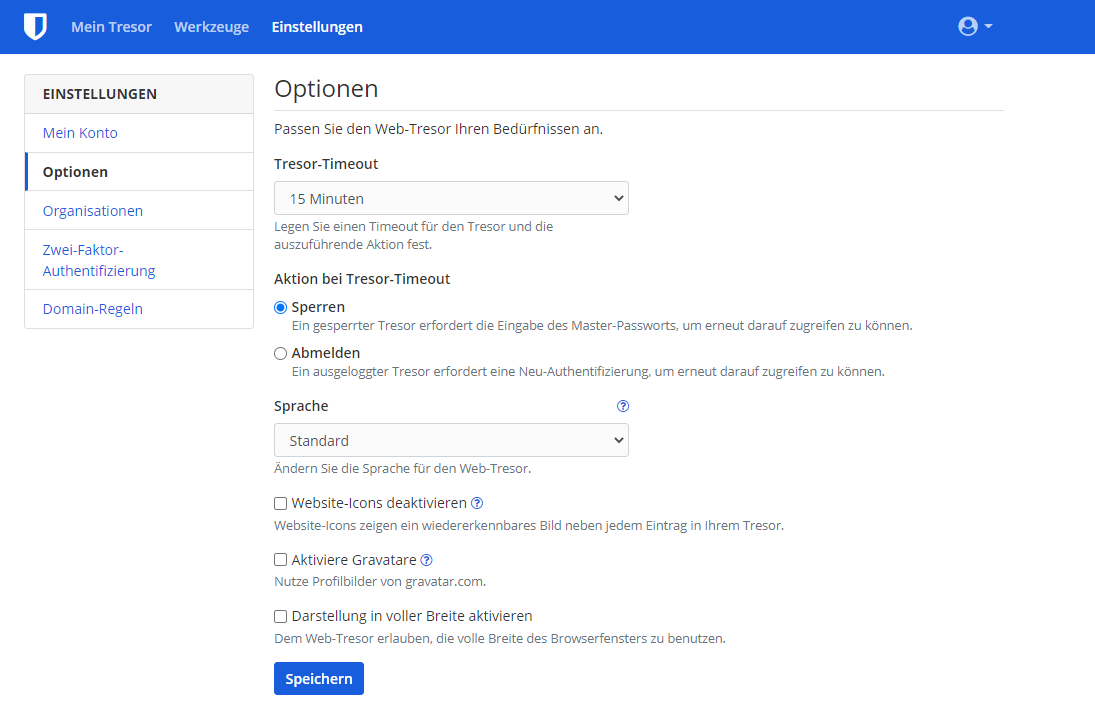](https://wiki.sylencer.ch/uploads/images/gallery/2023-11/image2020-11-20-22-37-23.png) # Sperren Das Sperren Deines Tresors ist das Standardverhalten. Dadurch bleiben die Tresor-Daten auf dem Gerät erhalten und Du wirst nun nach Deinem Master-Passwort gefragt, um es zu entschlüsseln und den Zugriff auf Deinen Tresorraum wieder zu ermöglichen. Dies ist die von den meisten Benutzern bevorzugte Option, da sie in der Regel die schnellste ist und **keine** aktive Verbindung zum Server benötigt. # Abmelden Die Abmeldung ist die sicherste Option. Dadurch werden die Tresor-Daten vollständig vom Gerät entfernt und für den Zugriff auf Ihren Tresor ist eine erneute Authentifizierung erforderlich. Bei dieser Option wird ein Benutzer aufgefordert, seine E-Mail-Adresse und sein Master-Passwort sowie alle zweistufigen Authentifizierungs-Token, die konfiguriert werden können, einzugeben. Der Sylencer-Password-Client **muss** online sein, um den Zugriff auf Dein Tresor zu ermöglichen, wenn diese Option ausgewählt wird.**Done!**