**STATUS:** **COMING SOON**
# App installieren & Login 01\. Installiere die [Bitwarden-App](https://play.google.com/store/apps/details?id=com.x8bit.bitwarden&hl=de_CH&gl=US) aus dem [Google Play Store](https://play.google.com/store/apps/details?id=com.x8bit.bitwarden&hl=de_CH&gl=US). [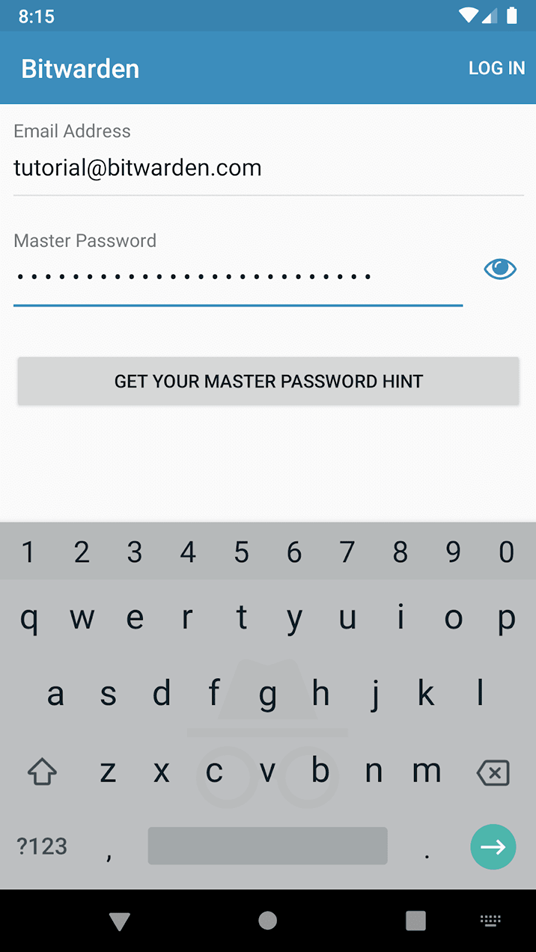](https://wiki.sylencer.ch/uploads/images/gallery/2023-11/bild1.png) --- 02\. Bevor der Login erfolgt, muss die Server-Adresse auf geändert werden. Klicke dazu auf das ***Zahnrad*** und setze den Server auf ***\[s. Zugangsdaten\]***. Danach kannst Du Dich mit Deiner E-Mail-Adresse und Master-Passwort einloggen. [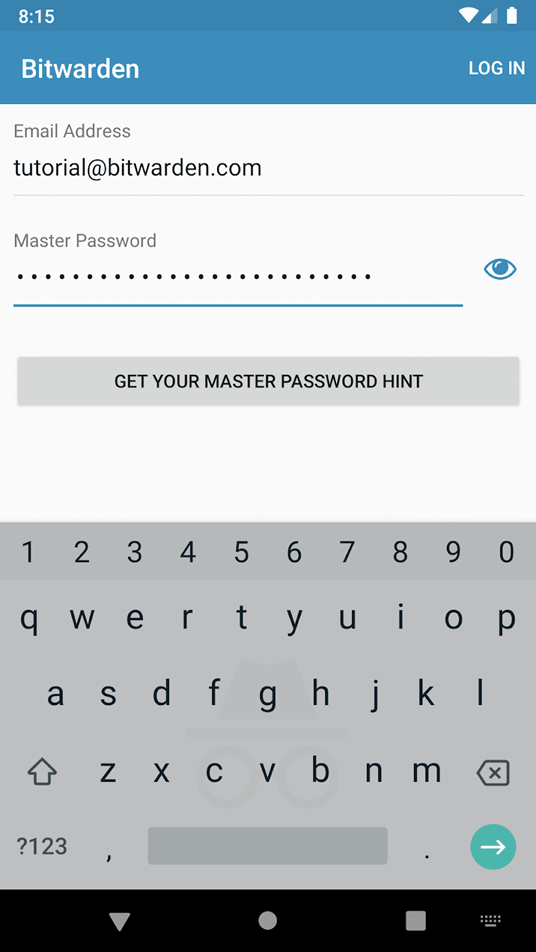](https://wiki.sylencer.ch/uploads/images/gallery/2023-11/bild1-1.png) Nach dem Login siehst Du Deinen Tresor. [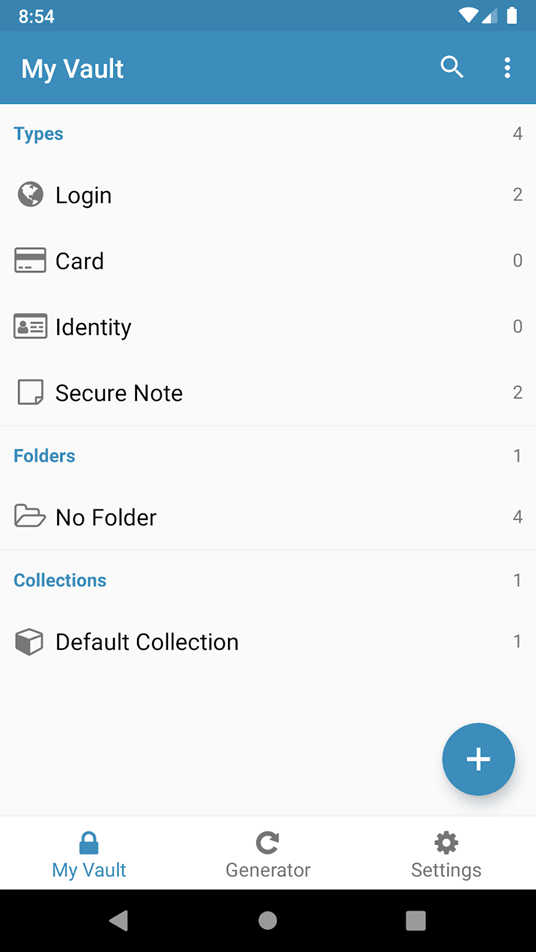](https://wiki.sylencer.ch/uploads/images/gallery/2023-11/bild4.png) # Neue Einträge anlegen 01\. Tippe in Deiner Bitwarden Android App auf das Hinzufügen-Symbol in der unteren rechten Ecke. [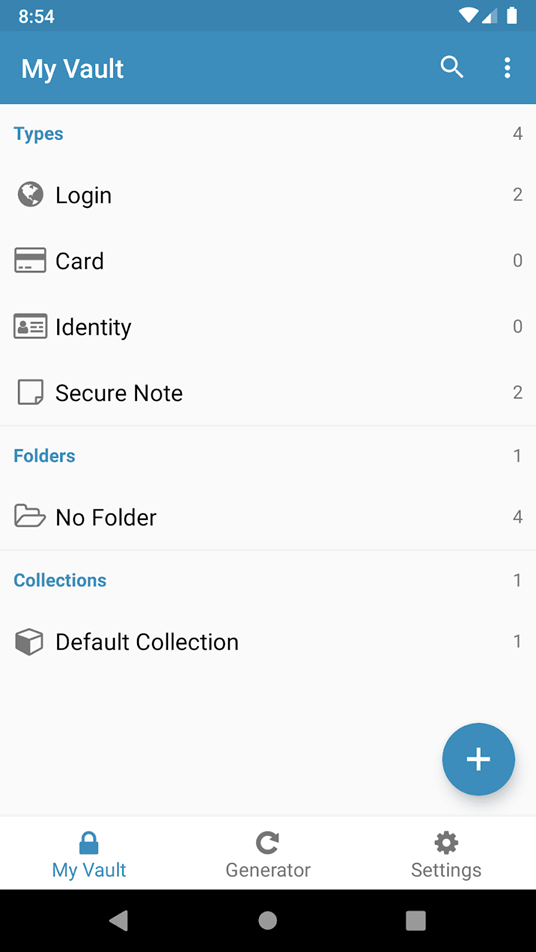](https://wiki.sylencer.ch/uploads/images/gallery/2023-11/bild5.png) --- 02\. Wähle den Typ des Elements, das Du erstellen möchtest (z. B. ***Login***). [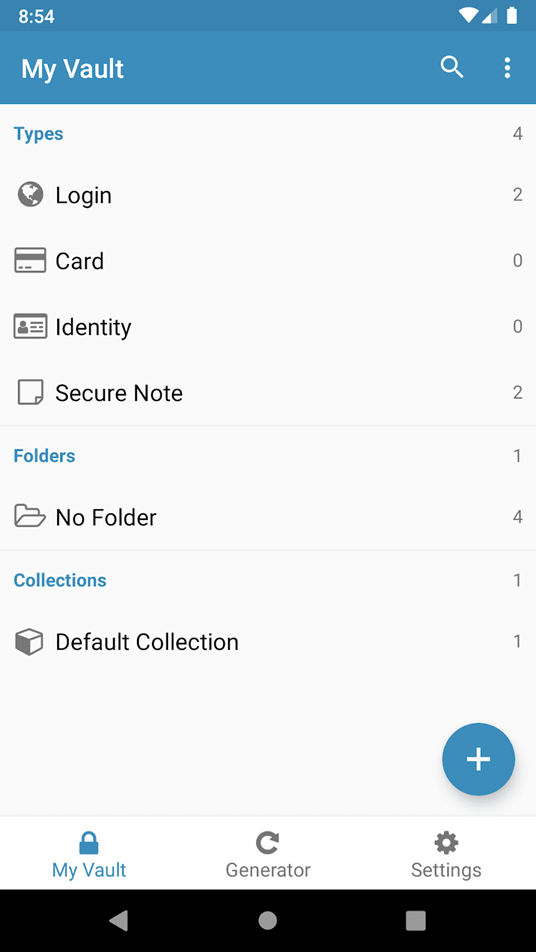](https://wiki.sylencer.ch/uploads/images/gallery/2023-11/bild5-1.png)**Bei der Erst-Verwendung wird ein Dialog über den Bitwarden Android *Auto-Fill Service* angezeigt. [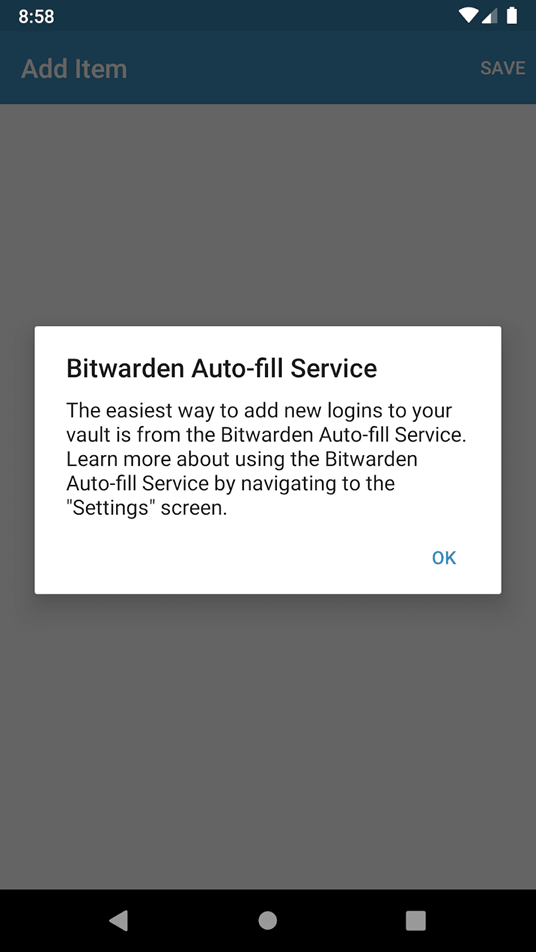](https://wiki.sylencer.ch/uploads/images/gallery/2023-11/bild6.png) Wir kommen später darauf zurück.**
--- 03\. Gib alle Informationen für das Element ein (z. B. Website, Benutzername und Passwort). [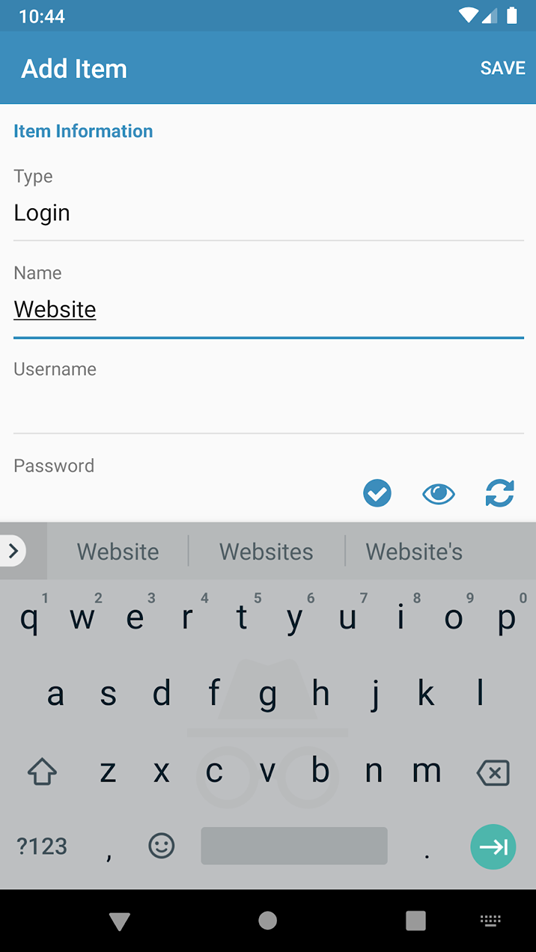](https://wiki.sylencer.ch/uploads/images/gallery/2023-11/bild7.png) --- 04\. Gebe bei Anmeldungen die Website, für die die Anmeldung verwendet wird, in das Feld ***URI*** ein (z. B. *[website.com](http://website.com)*). [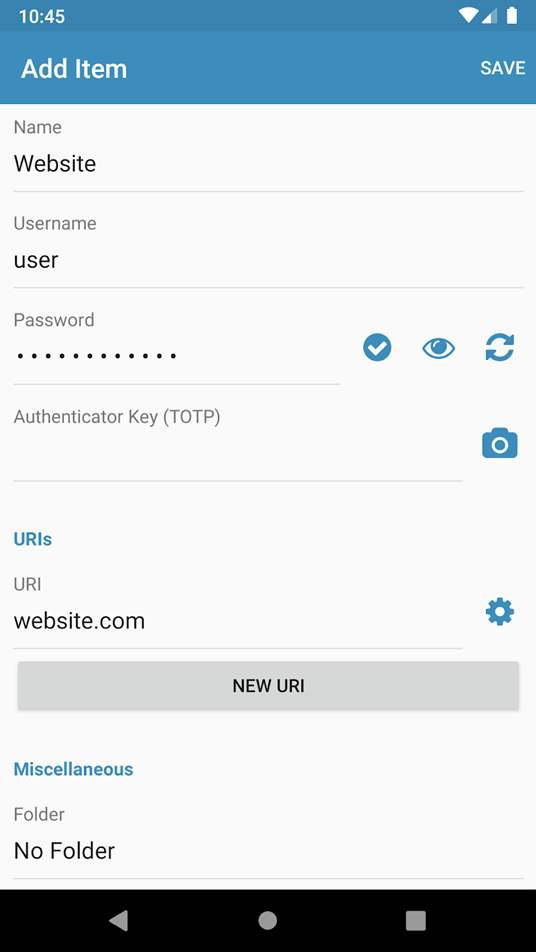](https://wiki.sylencer.ch/uploads/images/gallery/2023-11/bild9.png) --- 05\. Tippe auf ***Ordner*** oder auf ***Persönlicher Tresor***, um das Element in Deinem Tresor zu sortieren. [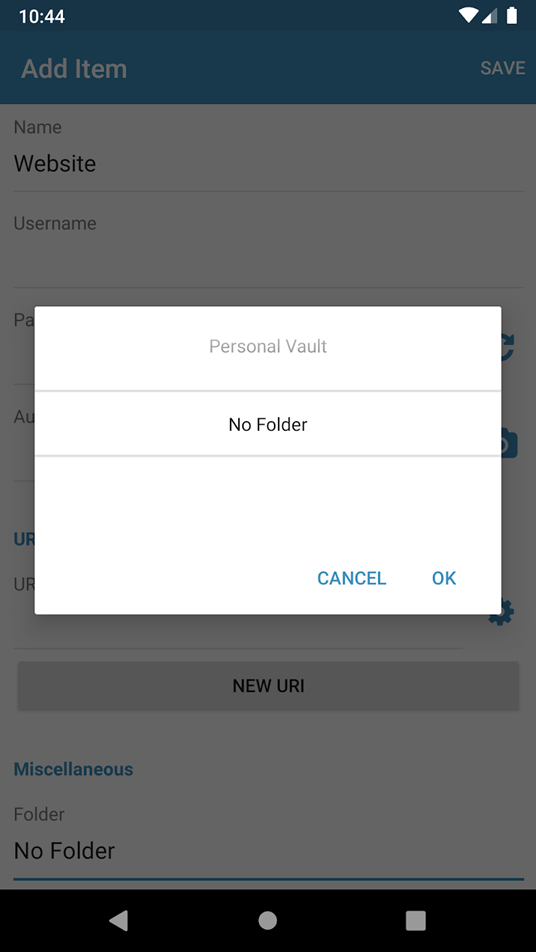](https://wiki.sylencer.ch/uploads/images/gallery/2023-11/bild8.png) --- 06\. Wenn Du fertig bist, tippe in der oberen rechten Ecke des Bildschirms auf ***Speichern***.**Done!**