**STATUS: VALID**
Du kannst die Browser-Erweiterung verwenden, um Anmeldeformulare auf Websites mit Deinen Benutzernamen/E-Mail- und Passwort-Anmeldedaten einfach automatisch auszufüllen. # Eine Website zu einem gespeicherten Login hinzufügen Um die meisten automatischen ***Auto-Fill***-Funktionen zu nutzen, musst Du die ***URL (URI)*** der Website zu den Anmeldedaten hinzufügen, die Du in Sylencer-Password gespeichert hast. Du kannst die Websites, die mit einem Login verbunden sind, manuell auf der ***Bearbeiten***-Seite für dieses Login bearbeiten. Die ***URI***-Liste zeigt die Websites, die derzeit mit der Anmeldung verknüpft sind. Wenn Du eine neue Anmeldung erstellst, während Du die Website geöffnet hast, wird die Website automatisch in der ***URI***-Liste angezeigt. [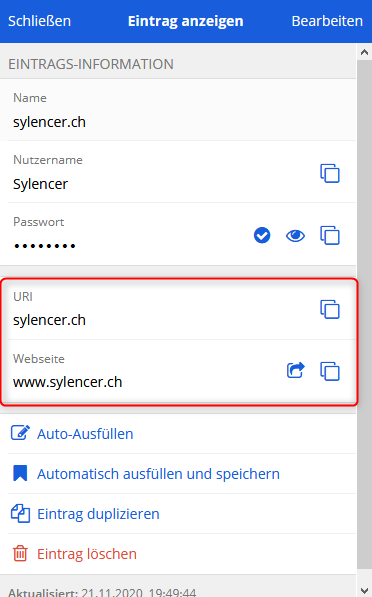](https://wiki.sylencer.ch/uploads/images/gallery/2023-11/njruri.png) --- Alternativ kannst Du die Anmeldung für die aktuelle Website automatisch ausfüllen und die Website zu dieser Anmeldung hinzufügen, indem Du auf dem Bildschirm ***Element anzeigen*** für diese Anmeldung auf die Schaltfläche ***Automatisch ausfüllen und speichern*** klickst. [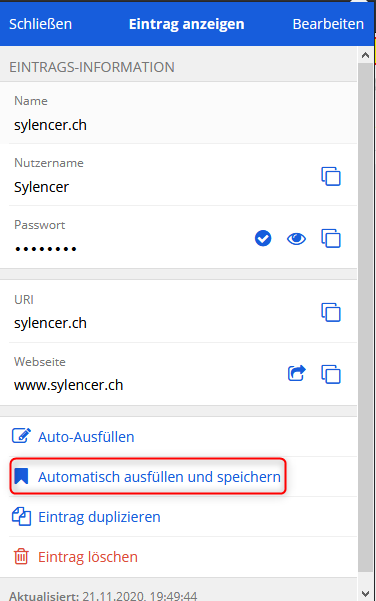](https://wiki.sylencer.ch/uploads/images/gallery/2023-11/autofill.png) --- # How-To Auto-Fill Es gibt eine Vielzahl von Möglichkeiten, mit Sylencer-Password ***Auto-Fill*** durchzuführen. ## Popup-Fenster Die App-Symbol in der Symbolleiste Deines Browsers zeigt die Anzahl der Logins in Deinem Tresor an, die mit der aktuell angezeigten Website übereinstimmen. Wenn Du das Bitwarden-Symbol wählst, wird das Popup-Fenster geöffnet, das standardmässig die Seite ***Aktuelle Registerkarte*** anzeigt. Die Seite ***Aktuelle Registerkarte*** zeigt eine Liste dieser übereinstimmenden Logins. Wenn Du gerade ein Anmeldeformular auf einer Website anzeigst, führt die Auswahl einer Anmeldung aus der Liste ***Aktueller Reiter*** dazu, dass die Anmeldedaten automatisch in das Anmeldeformular eingetragen werden. [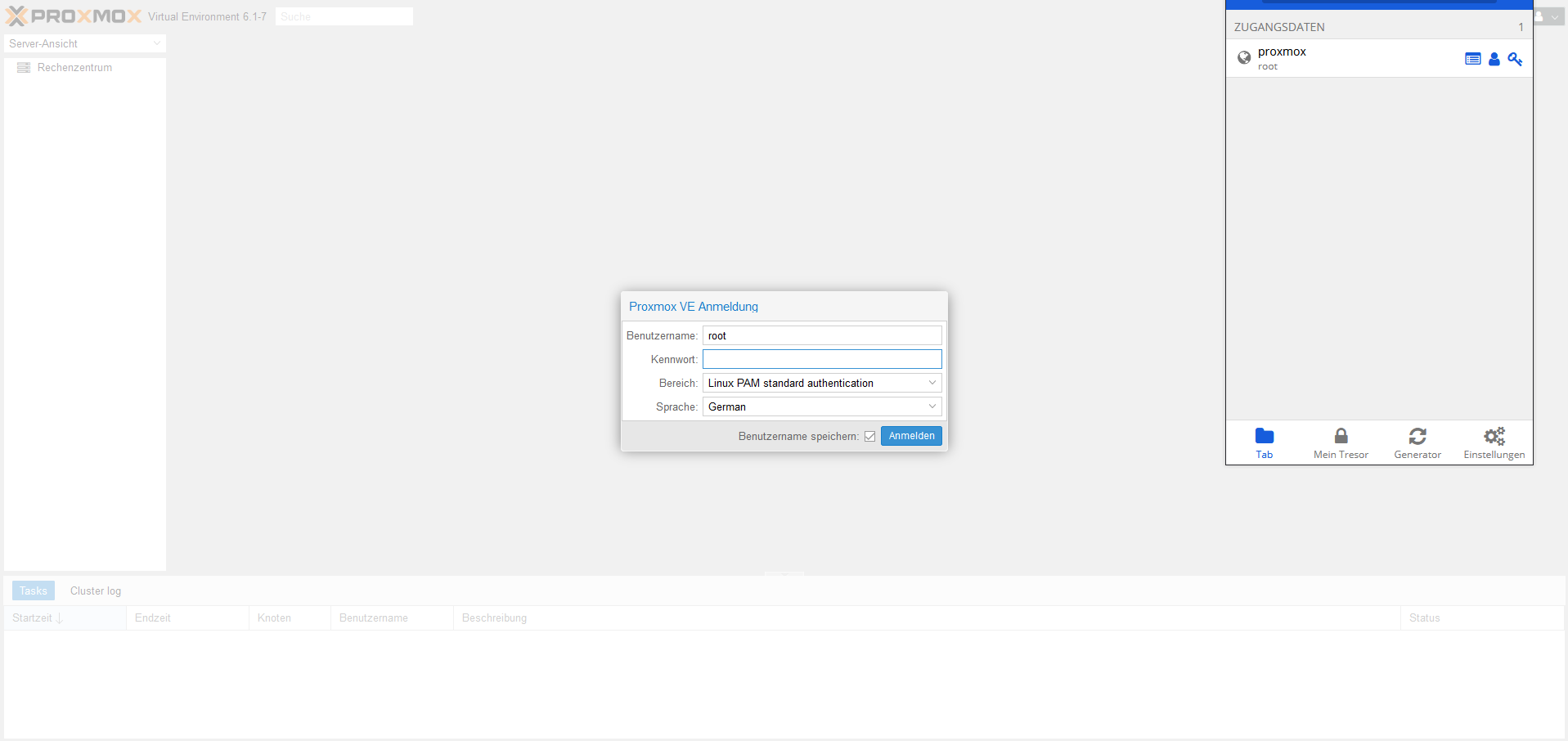](https://wiki.sylencer.ch/uploads/images/gallery/2023-11/popup.png) Wenn die Anmeldung nicht auf der Seite Aktuelle Registerkarte erscheint, kannst Du die Anmeldung von Deinem Tresor öffnen und auf die Schaltfläche ***Auto-Fill*** klicken. Dadurch wird die aktuelle Website automatisch ausgefüllt, auch wenn diese Website nicht mit dem Login verknüpft ist. ## Rechtsklick**Diese Funktion ist derzeit im Safari-Browser nicht verfügbar.**
Die gleiche Liste von Anmeldungen, die bei Verwendung des Popup-Fensters verfügbar sind, ist auch über den Rechtsklick Deines Browsers verfügbar. [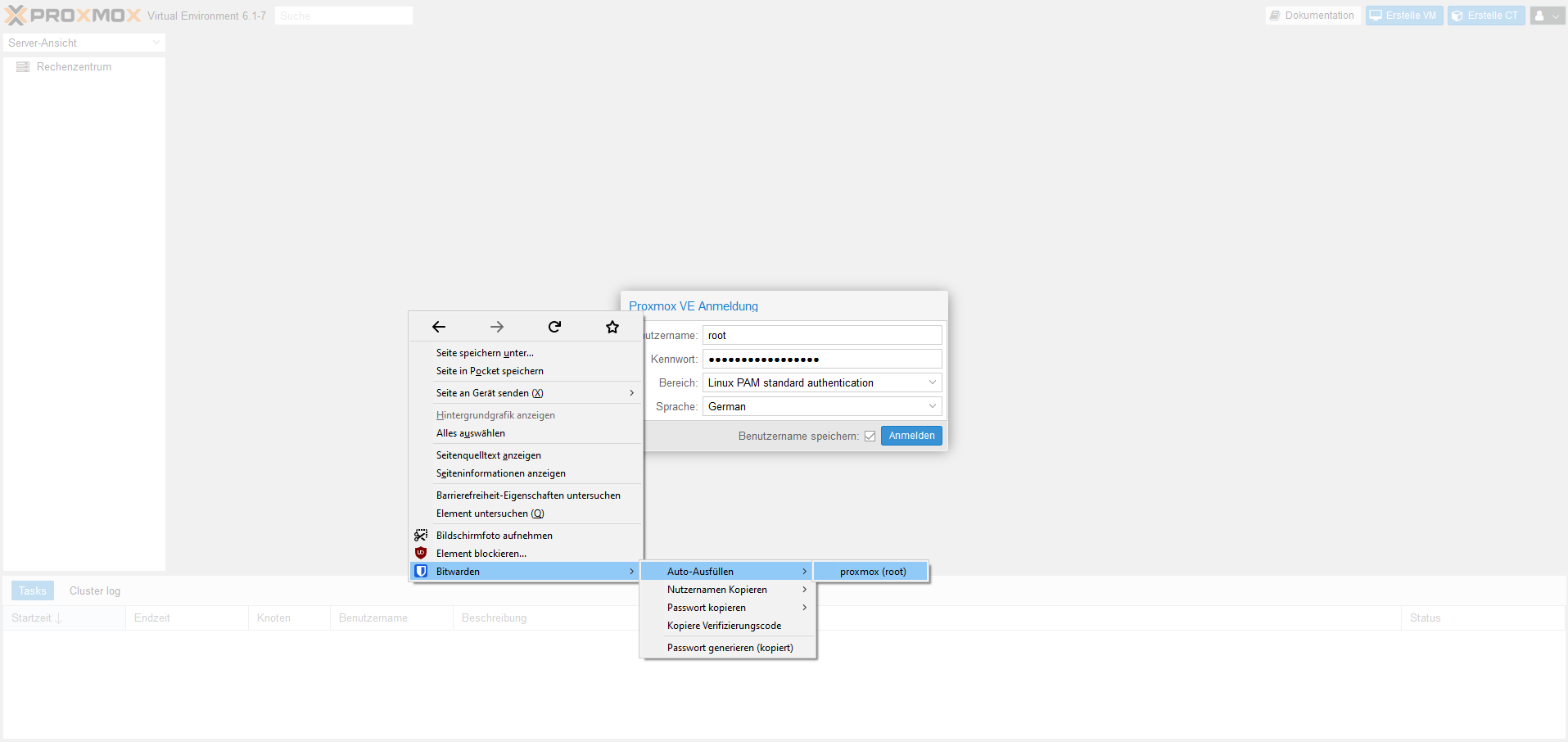](https://wiki.sylencer.ch/uploads/images/gallery/2023-11/right.png) ## Tastaturkürzel (Shortcuts & Hot Keys)[ ](https://bitwarden.com/help/article/auto-fill-browser/#keyboard-shortcuts-hot-keys "Permalink") Du kannst eine Reihe von Tastaturkürzeln verwenden, um ein Anmeldeformular schnell und automatisch auszufüllen. Wenn Du das Anmeldeformular anzeigst, drücke die Tastenkombination (siehe unten), und die zuletzt für diese Website verwendete Anmeldung wird automatisch ausgefüllt. - Windows: ***Ctrl (Strg) + Umschalt + L*** - Linux: ***Ctrl (Strg + Umschalttaste + L*** - macOS: ***Cmd + Umschalt + L*** - Safari: ***Cmd + \\*** oder ***Cmd + 8*** oder ***Cmd + Umschalt + P*** **Wenn ein Shortcut nicht funktioniert, kann dies daran liegen, dass sie bereits von einer anderen Anwendung auf Deinem Gerät verwendet wird. Zum Beispiel wird die *Auto-Fill***-**Shortcut unter Windows üblicherweise von der AMD Radeon Adrenaline Software (AMD-Grafiktreiber) beansprucht und kann daher von Sylencer-Password nicht verwendet werden. Du kannst diese Abkürzung freigeben, indem Du sie in der AMD Radeon Software unter *Gaming → Global Settings → Performance Monitoring ändern:* *Hotkey für die Leistungsprotokollierung umschalten*.** Eine weitere Möglichkeit ist das Öffnen des Popup-Fensters mit Hilfe des Shortcuts (siehe unten). Du kannst dann mit der Tabulatortaste auf die Anmeldung tippen, die Du automatisch ausfüllen möchtest, und dann zur Auswahl ***ENTER*** drücken. - Windows: ***Ctrl (Strg)** **+ Umschalt + Y*** - Linux: ***Ctrl (Strg) ****+ Umschalt + U*** - macOS: ***Cmd + Umschalt + Y*** Du kannst diese Tastenkombinationen in den Browsern Chrome, Opera, Edge und Brave leicht anpassen. Navigiere in der Adressleiste zu ***[chrome://extensions](chrome://extensions)*** und suche die Schaltfläche ***Tastaturkürzel*** (möglicherweise musst Du nach unten scrollen). In Firefox musst Du auf die Einstellungsseite der Addons gehen. Klicke unter dem Zahnradsymbol auf die Schaltfläche ***Tastaturkürzel für Erweiterungen verwalten***. Andere Browser wie Safari und Legacy Edge unterstützen derzeit nicht die Änderung der Standard-Tastaturkürzel für Erweiterungen. ## Auto-Fill beim Laden der Seite Sylencer-Password enthält eine experimentelle Funktion zum Auto-Fill von Anmeldungen unmittelbar nach dem Laden einer Webseite mit einem Anmeldeformular in Deinem Browser. Diese Funktion setzt voraus, dass Du Dich für die Nutzung anmeldest. Du kannst Aktiviere automatisches Ausfüllen beim Laden der Seite unter ***Einstellungen → Optionen*** aktivieren.| [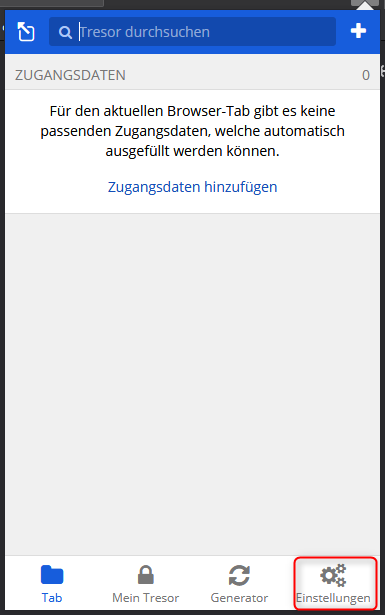](https://wiki.sylencer.ch/uploads/images/gallery/2023-11/popup-leer.png) | [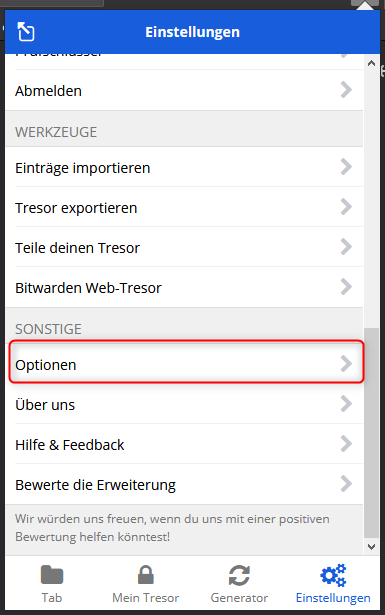](https://wiki.sylencer.ch/uploads/images/gallery/2023-11/optionen.png) | [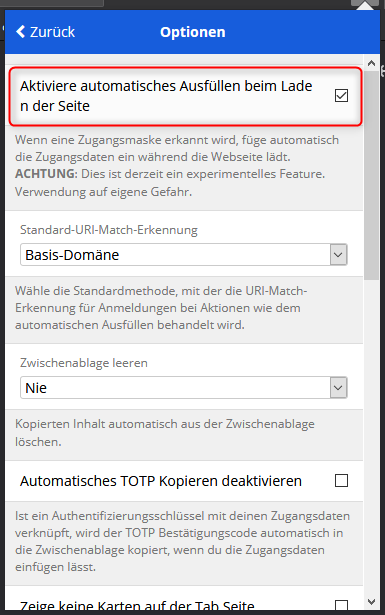](https://wiki.sylencer.ch/uploads/images/gallery/2023-11/autofill-enabled.png) |
|---|
**Done!**